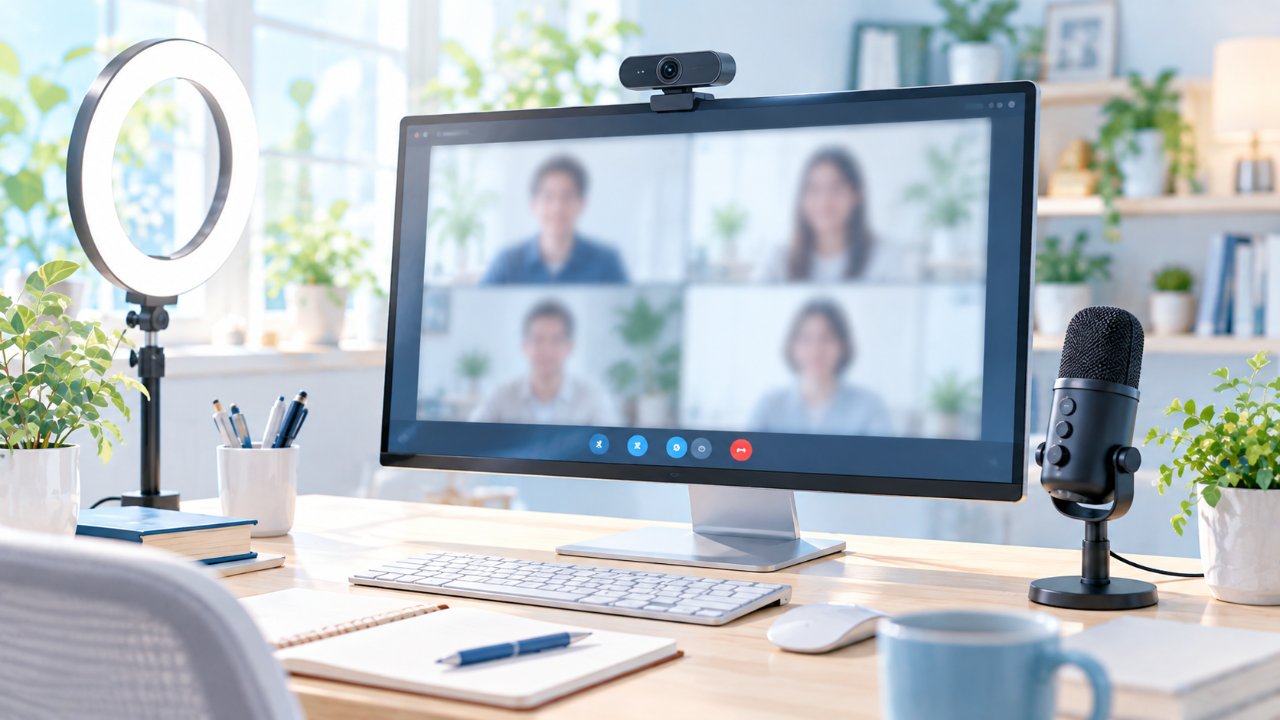
オンライン会議やWeb面接、オンライン授業など、カメラ越しに話す機会はすっかり身近になりました。そんな中で「顔が暗く映る」「声が聞き取りにくいと言われる」といった悩みを抱える方も少なくありません。映りと音は、話の内容と同じくらい相手の印象を左右します。
この記事では、オンライン会議の映りと音をよくするための機材として、Webカメラ・マイク・照明の選び方を整理します。あわせて、機材を買い足す前に見直したい基本の設定や環境づくりも紹介します。
まず見直したい基本:機材の前にできること
新しい機材を用意する前に、今の環境を少し整えるだけで改善することもあります。
- カメラの高さ:ノートパソコンのカメラは見下ろす角度になりがちです。台に乗せて目線の高さに近づけると、自然な映りになります。
- 光の向き:窓を背にすると逆光で顔が暗くなります。窓や照明が顔の正面側から当たる位置に座りましょう。
- 背景:生活感のある物が映り込まないよう片付けるか、会議ツールの背景ぼかし機能を使います。
- 雑音:エアコンや換気扇の音、キーボードの打鍵音もマイクは拾います。話さないときはミュートにする習慣をつけましょう。
それでも気になる点が残る場合は、次に紹介する機材を検討してみてください。
Webカメラの選び方
パソコン内蔵のカメラは手軽な反面、画質や角度の調整に限界があります。外付けのWebカメラを選ぶときは、次のポイントを確認しましょう。
| チェックポイント | 見るべき内容 |
|---|---|
| 解像度 | フルHD程度あれば一般的な会議には十分なことが多いです。高解像度でも通信環境や会議ツールの設定によっては画質が落ちる点に注意。 |
| 画角 | 広角だと背景まで広く映り、狭いと顔中心になります。1人で使うなら標準的な画角、複数人で映るなら広角が便利です。 |
| オートフォーカス・明るさ補正 | 動いてもピントが合いやすく、部屋の明るさに合わせて自動で調整してくれる機能があると扱いやすくなります。 |
| 接続方法 | 多くはUSB接続です。パソコンの端子の形(USB-A・USB-C)に合うか確認しましょう。 |
| 取り付け方 | モニターの上に挟むクリップ式や、三脚に付けられるタイプがあります。 |
| プライバシーシャッター | 使わないときにレンズを物理的に隠せると安心です。 |
マイクの選び方
実は、オンライン会議で相手の満足度に大きく影響するのは映像より音声だといわれます。声が聞き取りにくいと、内容が伝わらず何度も聞き返されることになるからです。
マイクのタイプ
- ヘッドセット:口元にマイクがあるため声を拾いやすく、周囲の雑音も入りにくいのが特長です。家族がいる環境や、にぎやかな場所での会議に向いています。
- 卓上のUSBマイク:見た目がすっきりし、声を自然に録りやすいタイプです。配信や録音にも使いたい方に向いています。
- スピーカーフォン:マイクとスピーカーが一体になった機器で、複数人で1台を囲んで参加する会議に便利です。
確認したい機能
ノイズを抑える機能や、特定の方向の音を中心に拾う「指向性」があると、生活音が入りにくくなります。また、スピーカーから出た相手の声をマイクが拾ってしまうと「ハウリング」や反響の原因になるため、イヤホンやヘッドホンを併用するのも効果的です。
照明の選び方
映りを良くするうえで、カメラ以上に効果が出やすいのが照明です。顔に十分な光が当たると、カメラが明るさを無理に補正しなくて済むため、ざらつきの少ないきれいな映像になります。
- リングライト:円形のライトで顔を均一に照らせます。明るさや色温度を調整できるものが便利です。
- モニター取り付け型ライト:画面の上に付けて前方を照らすタイプで、机の上がすっきりします。
- デスクライトの活用:手持ちのライトを壁に向けて当てると、光がやわらかく広がります。
ライトは顔の真正面より少し斜め上から当てると、自然な陰影になりやすいといわれています。メガネをかけている方は、レンズにライトが映り込まないよう角度を調整しましょう。
会議前のチェックリスト
- 会議ツールの設定画面で、使うカメラとマイクが正しく選ばれているか
- テスト機能で自分の映りと声の大きさを確認したか
- ネット回線が安定しているか(可能なら有線接続)
- 通知音や着信音をオフにしたか
まとめ
オンライン会議の映りと音をよくするには、まずカメラの高さや光の向き、背景、雑音といった基本を整え、そのうえで必要に応じてWebカメラ・マイク・照明を検討するのがおすすめです。特に音声は相手の聞き取りやすさに直結するため、優先して見直す価値があります。機材の価格や仕様は時期によって変わるので、購入前に販売ページで最新の情報を確認してください。
コメント